
 11:39
11:39

Bem pessoal vamos falar aqui como definir um espaçamento entre linhas padrão para novos documentos no Word facilita o trabalho de quem usa o programa constantemente.
Passo 1. Abra um novo documento em branco do Word e acesse a guia “Design”

Passo 2. Clique em “Espaçamento entre Parágrafos” e, em seguida, em “Personalizar Espaçamento entre Parágrafos…”, o último item da lista;

Passo 3. Na aba “Definir padrões”, escolha um espaçamento entre linhas desejado. Caso queira, você também pode alterar o espaçamento entre parágrafos, tamanho da fonte, dentre outras configurações;
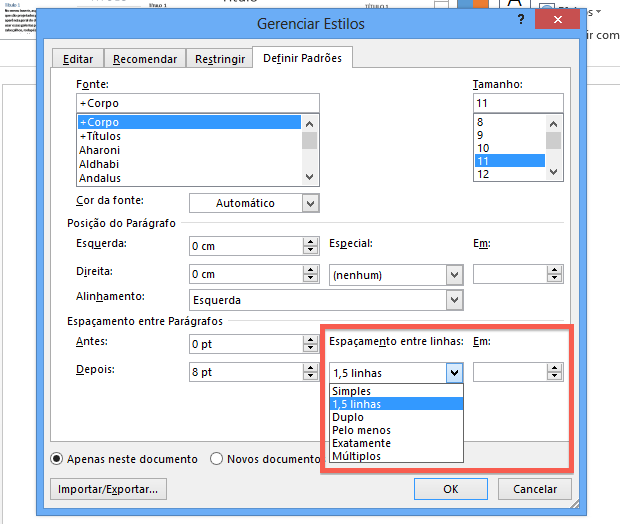
Passo 4. Pressione “OK” para aplicar as modificações. Voltando à janela principal do Word, ainda na aba “Design”, clique em “Definir como Padrão”

Passo 5. Uma mensagem de confirmação será exibida. Clique em “Sim” para continuar.

Espero ter ajudado vocês, agora, sempre que você criar um novo documento, ele seguirá as configurações definidas como padrão, facilitando o seu trabalho.
 Posted in: Tutorial


0 comentários:
Postar um comentário
Entrem em contato conosco, duvidas e sugestões!