
 10:03
10:03

Fazer download de aplicativos no celular nem sempre é o modo mais prático e econômico, ainda mais para quem não possui conexão Wi-Fi em casa. Por isso, o TechTudo preparou um tutorial para te ajudar a baixar aplicativos como o WhatsApp direto pelo PC e depois passá-lo para o celular. O passo a passo abaixo serve para todos os telefones com Android, iOS e Windows Phone.

Como o Google Play não disponibiliza os arquivos para download em computador a partir de sua loja virtual, é preciso utilizar um método “não convencional” para realizar as operações desse tipo no Android. Um deles, bastante eficiente, é o site APK Downloader. Basta copiar o endereço do app no Play, no caso, o WhatsApp, e colá-lo na página.

Depois disso, clique em “generate download link”. Em poucos segundos ele “captura” o arquivo "apk", usado na instalação do app, e oferece a opção para baixar em “click here to download”. Inicie o download e, depois, conecte o seu smartphone Android ao PC para transferir o programa. Copie-o para pasta de downloads.
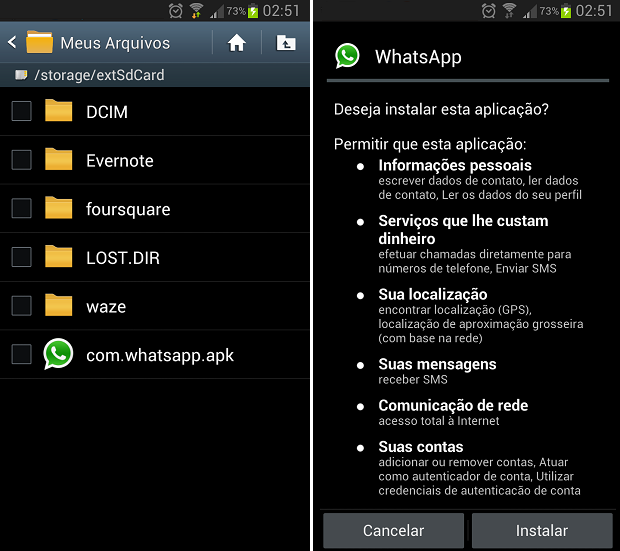
Agora, vá ao seu menu de gerenciamento de arquivos do Android e procure o arquivo do Whatsapp (com.whatsapp.apk). Toque nele para iniciar a instalação. Uma janela com as perguntas sobre privacidade será aberta. Confirme a intenção de instalar o aplicativo em seu celular e o processo será concluído com sucesso.
No iOS, o processo é todo feito pelo iTunes. Basta procurar o WhatsApp na App Store e clicar em “download”, do lado esquerdo, pouco abaixo do ícone do aplicativo. Assim ele usará o software da Apple do seu computador para baixar o aplicativo.
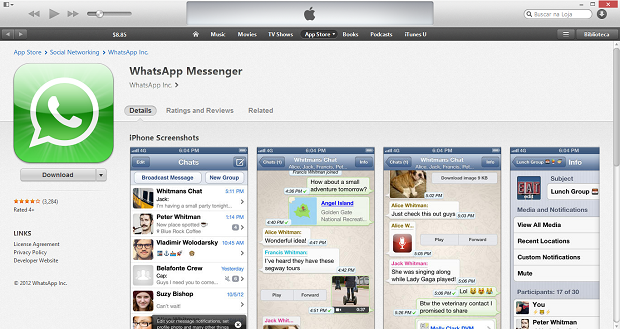
Uma barrinha na parte de cima da tela mostra o progresso do download. Quando ele encerrar, plugue seu iPhone e aguarde a sincronização.

Abra o iPhone no iTunes clicando no nome dele, que aparece na extrema direita, abaixo da barra de buscas. Vá ao menu “aplicativos” e o próprio software já demonstrará que o WhatsApp foi baixado no PC, mas ainda não instalado no dispositivo móvel. Clique para instalar e o mensageiro estará no iPhone em poucos segundos.
No Windows Phone 8, o processo é parecido com o do Android, porém, sem ter que fazer uso de uma ferramenta externa. No próprio site da loja de aplicativos do sistema existe o link para baixar o arquivo de instalação do WhatsApp para o PC. Acesse a página e desça a barra de rolagem até o final para encontrar a opção.

No lado esquerdo, bem no fim da página, acima apenas dos “Termos de Licença”, está escrito ”Faça o download e instale manualmente”. Clique ali e o download do arquivo de instalação, no formato .xap, será baixado.

Como o Windows Phone 8 não possui nenhum gerenciador de arquivos como o Android, é preciso passar o arquivo para o cartão microSD. Conecte o telefone ao seu computador via USB, copie o instalador do WhatsApp e cole na pasta do cartão. Depois vá ao menu “Armazenar” do celular, abra o cartão de memória, toque no arquivo e aceite a instalação. Pronto! Seu WhatsApp foi instalado.
Via: techtudo


0 comentários:
Postar um comentário
Entrem em contato conosco, duvidas e sugestões!