
 11:38
11:38

Fotografias e vídeos na galeria de mídia de conversas do WhatsApp podem ser um problema, dificultando a localização de determinadas imagens e consumindo grande parcela da memória do smartphone. Neste tutorial, veja as melhores maneiras de excluir itens na galeria de mídia do mensageiro ou limpar todo o conteúdo, organizando e liberando mais espaço na memória do aparelho.

Passo 1. Ao iniciar o WhatsApp, abra uma conversa individual com um contato ou um grupo de usuários para poder utilizar os recursos do mensageiro que irão limpar a galera de mídia da conversa selecionada;
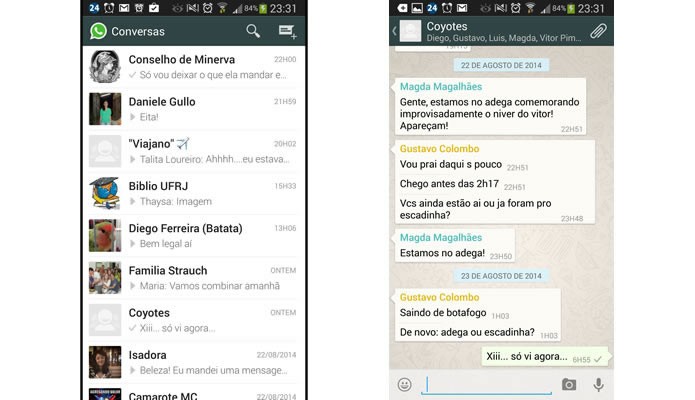 Entre na conversa do Whatsapp que possui a galeria de mídia que você deseja limpar (Foto: Reprodução/Daniel Ribeiro)
Passo 2. Em aparelhos Android, aperte a tecla função e selecione a opção “Mídia do Grupo” para ter acesso à galeria com fotos e vídeos que foram trocados na conversa em questão;
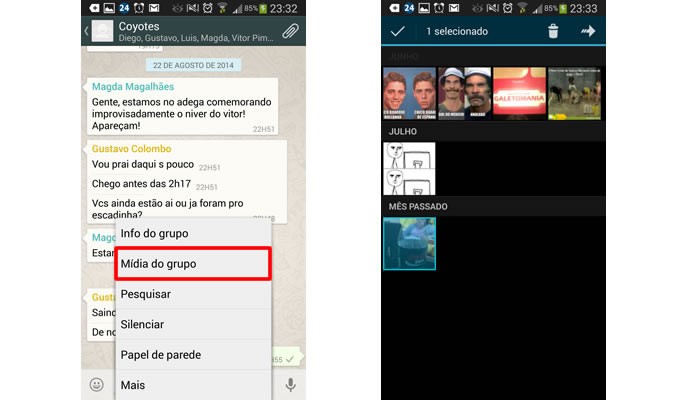 Aperte a tecla função de smartphones Android para acessar diretamente a galeria de mídia (Foto: Reprodução/Daniel Ribeiro)
Passo 3. Na interface de iPhones é preciso clicar no botão “info”, localizado na parte superior da interface da conversa, e acessar a pasta “Mídia”. Em dispositivos Android também é possível entrar nesse ambiente através da opção “Info do Grupo”, ou por um clique na apresentação do usuário ou dos contatos do grupo;
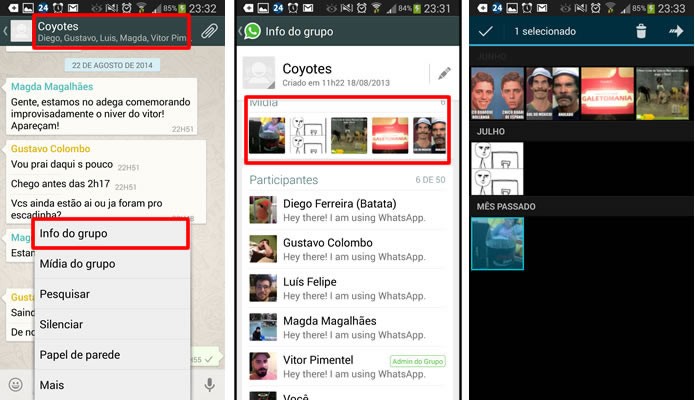 Também é possível acessar e visualizar a galeria de mídia através dos acessos à “Info” da conversa com o usuário ou o grupo (Foto: Reprodução/Daniel Ribeiro)
Passo 4. Na galeria de mídia, selecione as fotos e vídeos que você deseja apagar e clique no botão com o desenho de lixeira para deletar os itens escolhidos e confirme sua opção para concluir a operação;
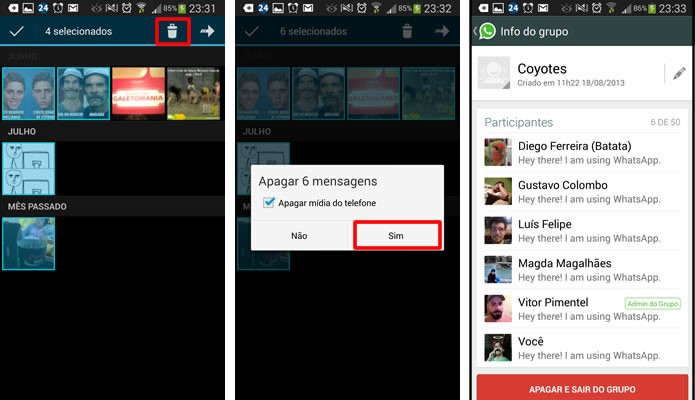 Escolha as imagens e vídeos que deseja apagar, aperte no ícone com o símbolo de uma lixeira e confirme a exclusão (Foto: Reprodução/Daniel Ribeiro)
Passo 5. Também é possível excluir toda a galeria de mídia de uma só vez por meio do comando para limpar a conversa, em aparelhos Android. Para isso, aperte a tecla função na interface e uma conversa, e clique na opção “Mais”;
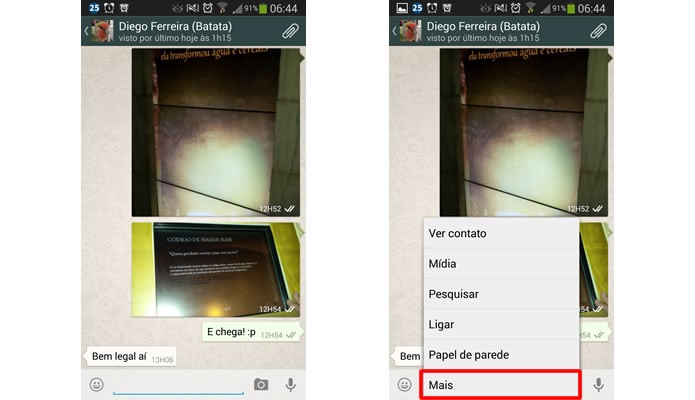 Para deletar toda a galeria e as mensagens da conversa, aperte na tecla função e selecione a opção em destaque (Foto: Reprodução/Daniel Ribeiro)
Passo 6. Selecione a opção “Limpar conversa” para excluir todo o conteúdo da galeria de mídia e das mensagens trocadas com o contato ou o grupo de usuários que estiver na conversa;
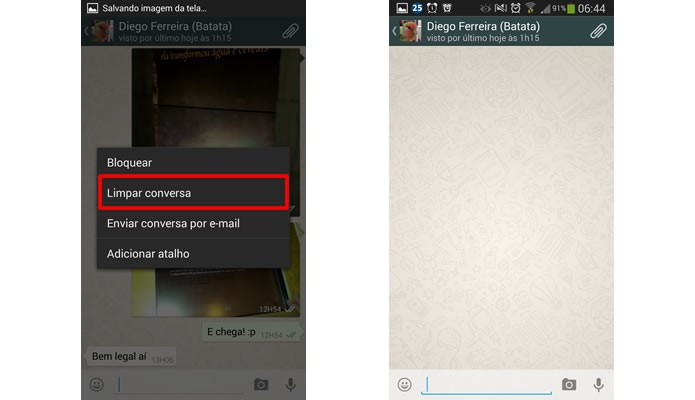 Clique em “Limpar conversa” e confirme sua opção para excluir todo o conteúdo da galeria de mídia e as mensagens de uma só vez (Foto: Reprodução/Daniel Ribeiro)
Passo 1. Ao iniciar o WhatsApp, abra uma conversa individual com um contato ou um grupo de usuários para poder utilizar os recursos do mensageiro que irão limpar a galera de mídia da conversa selecionada;
Entre na conversa do Whatsapp que possui a galeria de mídia que você deseja limpar (Foto: Reprodução/Daniel Ribeiro)
Passo 2. Em aparelhos Android, aperte a tecla função e selecione a opção “Mídia do Grupo” para ter acesso à galeria com fotos e vídeos que foram trocados na conversa em questão;
Aperte a tecla função de smartphones Android para acessar diretamente a galeria de mídia (Foto: Reprodução/Daniel Ribeiro)
Passo 3. Na interface de iPhones é preciso clicar no botão “info”, localizado na parte superior da interface da conversa, e acessar a pasta “Mídia”. Em dispositivos Android também é possível entrar nesse ambiente através da opção “Info do Grupo”, ou por um clique na apresentação do usuário ou dos contatos do grupo;
Também é possível acessar e visualizar a galeria de mídia através dos acessos à “Info” da conversa com o usuário ou o grupo (Foto: Reprodução/Daniel Ribeiro)
Passo 4. Na galeria de mídia, selecione as fotos e vídeos que você deseja apagar e clique no botão com o desenho de lixeira para deletar os itens escolhidos e confirme sua opção para concluir a operação;
Escolha as imagens e vídeos que deseja apagar, aperte no ícone com o símbolo de uma lixeira e confirme a exclusão (Foto: Reprodução/Daniel Ribeiro)
Passo 5. Também é possível excluir toda a galeria de mídia de uma só vez por meio do comando para limpar a conversa, em aparelhos Android. Para isso, aperte a tecla função na interface e uma conversa, e clique na opção “Mais”;
Para deletar toda a galeria e as mensagens da conversa, aperte na tecla função e selecione a opção em destaque (Foto: Reprodução/Daniel Ribeiro)
Passo 6. Selecione a opção “Limpar conversa” para excluir todo o conteúdo da galeria de mídia e das mensagens trocadas com o contato ou o grupo de usuários que estiver na conversa;
Clique em “Limpar conversa” e confirme sua opção para excluir todo o conteúdo da galeria de mídia e as mensagens de uma só vez (Foto: Reprodução/Daniel Ribeiro)Via: techtudo


0 comentários:
Postar um comentário
Entrem em contato conosco, duvidas e sugestões!