
 08:51
08:51

Visão Geral: Mostrarei nesse tutorial como configurar um Access Point em modo repetidor de sinal Wireless
.:. Esse exemplo foi baseado no Roteador TPLink TL-WR941ND e Access Point TL-WA901ND
1. Verifique as configurações do Roteador principal: Vamos precisar do IP do Roteador Principal, nome de rede, tipo de autenticação e a senha da rede wireless
Figura contendo o IP do Roteador

Figura contendo o nome de rede
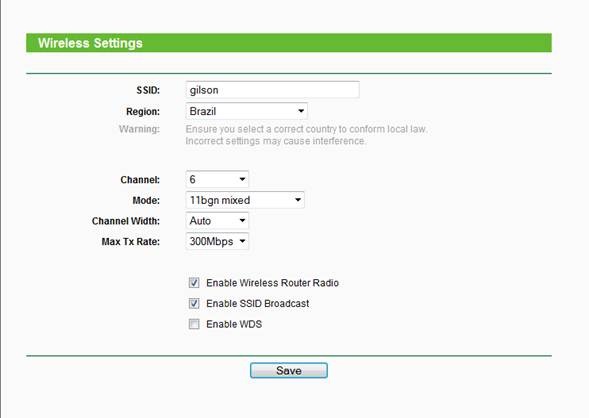
Figura contendo Tipo de Autenticação (WPA-PSK/WPA2-PSK) Encriptação que é TKIP e a senha de rede no campo PSK Password

.:. Em posse dessas informações o próximo passo é configurar o Access Point
2. Acesse o Access Point digitando o IP no browser 192.168.0.254 (IP que vem de fábrica nesse modelo)
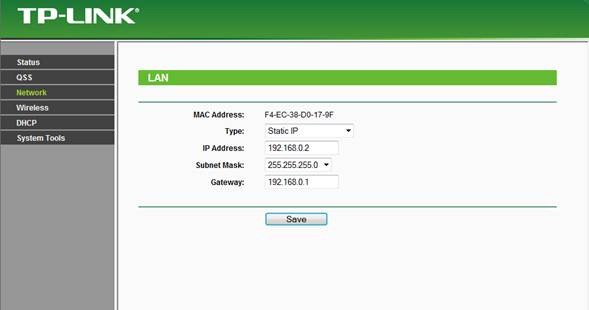
3. Click em Network e altere as configurações da LAN do seu Access Point conforme IPs de sua rede. No nosso exemplo o AP ficará com o IP é 192.168.0.2 e o IP do gateway (IP do Roteador Principal) é 192.168.0.1. Clique em Save
4. Click na guia Wireless e Operation Mode marque Universal Repeatear e após isso clique em Survey

5. Selecione a rede do seu roteador principal que no nosso exemplo se chama gilson e clique em Connect

6. O Mac Address do Roteador principal será adicionado no campo MAC of AP. Clique em save

7. Click em Wireless Security e configure o tipo de autenticação e senha da mesma forma que está no roteador principal e click em save

8. Com essas configurações o seu AP já está pronto para funcionar em modo repetidor de sinal

Via


0 comentários:
Postar um comentário
Entrem em contato conosco, duvidas e sugestões!